삼성 노트북 램.. 16GB 추가로 쾌적한 사용 환경 만들기
파트너스 활동으로 일정액의 수수료를 지급받습니다.
램 업그레이드 가능 여부 확인 방법과 꿀팁을 속 시원하게 알려드립니다.
느려터진 노트북, 램 업글만이 답?!
노트북이 너무 느려 답답하셨나요? 램 업그레이드로 쾌적한 환경을 만들 수 있습니다. 작업 관리자에서 시스템 자원을 확인해 보세요. 램 부족이 문제라면 삼성 DDR4 16GB 노트북 램 PC421300 2666MHz을 고려해 보세요.
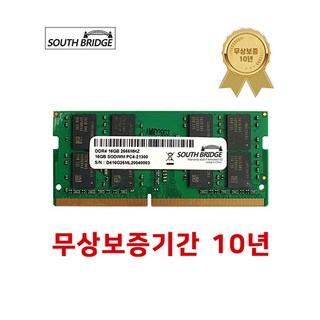
설치 후 부팅 속도와 프로그램 실행 속도가 눈에 띄게 향상될 것입니다. 탭을 여러 개 띄워도 버벅거림 없이 사용할 수 있습니다.
지금 바로 램을 업그레이드하고 쾌적한 노트북 환경을 경험해 보세요!
16GB 램 장착! 속도, 얼마나 빨라질까?
16GB 램, 얼마나 빨라질까? 직접 체험!
노트북 램 업그레이드, 망설이지 마세요! 16GB 램 장착 후 놀라운 속도 변화를 경험할 수 있습니다. 램 업그레이드는 단순한 투자가 아닌, 삶의 질을 높이는 선택입니다.

부팅 속도 & 프로그램 실행 속도 향상
부팅 속도, 답답함은 이제 안녕! 램 업그레이드 후 눈에 띄게 빨라진 속도를 느껴보세요.
무거운 프로그램도 문제없이 실행됩니다. 자세히 보기
멀티태스킹 성능 향상
여러 작업을 동시에? 문제없습니다! 16GB 램은 멀티태스킹 환경에서 강력한 성능을 발휘합니다. 사용자 리뷰처럼 "메모리 업그레이드하니까 한결 쾌적"해집니다.
실제 사용자들은 "부팅도 빠르고 프로그램 여러 개 돌려도 버벅임이 확 줄었어요"라며 만족감을 표현합니다.
지금 바로 램 업그레이드로 쾌적한 노트북 환경을 만들어보세요!
삼성 vs 듣보잡 램, 성능 차이 실화?
노트북 램, 어떤 걸 골라야 할지 고민이신가요? 예전에 저도 램 업그레이드 때문에 엄청 알아봤는데요. 램은 단순히 용량만 중요한 게 아니더라고요!
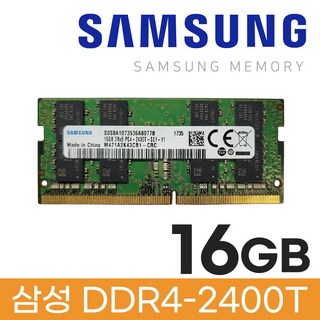
램 스펙(클럭, 타이밍)도 중요하지만, 제조사도 간과할 수 없죠. 안정성에서 차이가 크거든요. 삼성 램은 호환성이 좋아서 제 노트북에서도 바로 인식되더라고요.
예전에 다른 램을 썼을 때는 부팅 문제도 있었어요. 더 자세히 알아보기
A/S도 중요하죠. 삼성은 A/S가 잘 되어 있어서 안심하고 쓸 수 있습니다. 혹시 램에 문제가 생기면 바로 전화 문의해보세요. 든든하잖아요.
삼성 램이 비싸다는 단점이 있지만, 안정성과 호환성을 생각하면 투자할 가치가 충분하다고 생각합니다.
덕분에 저도 쾌적한 노트북 환경을 누리고 있답니다. 관련 제품 보기
구매 전에는 꼼꼼히 확인하는 것이 중요합니다!
| 구분 | 삼성 램 | 타사 램 (일반) |
|---|---|---|
| 안정성 | 높음 (삼성 칩셋 사용) | 제품에 따라 다름 |
| 호환성 | 높음 (대부분의 노트북과 호환) | 제품에 따라 다름 |
| A/S | 우수 (삼성전자 서비스) | 제조사에 따라 다름 |
| 가격 | 상대적으로 높음 | 상대적으로 저렴 |
램 업글, 내 노트북도 가능할까? (feat.꿀팁)
노트북 램 업그레이드, 어렵게 느껴지시나요? 램 추가 가능 여부부터 자가 업그레이드 방법, 주의사항까지 꼼꼼하게 알려드립니다. 램 업그레이드에 도전하여 쾌적한 노트북 환경을 만들어 보세요!
1. 램 업그레이드, 가능할까?
가장 먼저 노트북의 램 슬롯을 확인해야 합니다. 램 슬롯은 램을 장착할 수 있는 공간으로, 모델에 따라 개수와 종류가 다릅니다.
- 모델명 확인: 노트북 뒷면 또는 배터리 부분에서 확인
- 제조사 확인: 홈페이지 또는 설명서 참고
- 램 슬롯 확인: 램 슬롯 개수 및 종류 확인
램 슬롯이 있다면 다음 단계로 넘어갑니다.
2.
램 선택, 이것만은 꼭 확인!
램을 선택할 때는 다음 사항들을 꼼꼼하게 확인해야 합니다.
- 호환성: 노트북에 맞는 램 종류와 클럭 속도 확인
- 용량: 사용 목적에 맞는 램 용량 선택
- 제조사: 신뢰할 수 있는 제조사 선택
3. 램 자가 업그레이드
램 슬롯 확인과 램 선택을 마쳤다면, 이제 직접 램을 업그레이드할 차례입니다.
- 준비물: 램, 십자 드라이버, 정전기 방지 장갑
- 노트북 전원 끄기: 반드시 전원을 끄고 어댑터 분리
- 하판 분리: 드라이버를 이용하여 하판을 조심스럽게 분리
- 기존 램 제거: 램 슬롯 양쪽 걸쇠를 벌려 제거
- 새 램 장착: 램 슬롯에 맞춰 끼우고 걸쇠로 고정
- 하판 재조립: 분리했던 하판 다시 조립
- 부팅 확인: 램이 정상적으로 인식되는지 확인
4. 꿀팁 & 주의사항
- 정전기 방지: 램은 정전기에 매우 민감
- 나사 분실 주의: 작은 자석 트레이 활용
- 무리한 힘 금지: 램 장착/분리 시 주의
- 업그레이드 불가 모델 확인: 램 내장형 모델 존재
주의사항을 지키지 않으면 노트북에 손상을 줄 수 있습니다. 자신이 없다면 전문가의 도움을 받는 것을 추천합니다.


