가성비 중고컴퓨터 400 G4.. 사무용으로 딱! 윈도우 11까지?
파트너스 활동으로 일정액의 수수료를 지급받습니다.
여러분의 현명한 선택을 돕기 위한 유용한 정보가 가득하니, 끝까지 읽어보시길 바랍니다.
HP 400 G4, 왜 사무용으로 딱일까?
HP 400 G4, 사무용으로 적합한 이유
사무용 컴퓨터 선택, 중요하죠? HP 400 G4는 안정성, 디자인, 저전력 소비를 갖춘 모델입니다. 중고 구매 시 가성비까지 챙길 수 있습니다.
작업 효율을 높이는 데 필요한 요소들을 갖춘 HP 400 G4의 매력을 확인해 보세요.
가성비? 사양은? 꼼꼼 스펙 분석!
가성비? 사양은? 꼼꼼 스펙 분석!
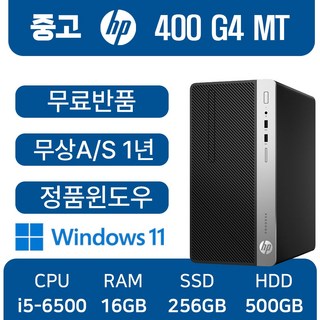
HP 400 G4는 사무용으로 적합한 가성비 PC입니다. 인텔 6세대 i5 또는 i3 CPU와 16GB RAM, 256GB SSD를 탑재하여 사무 작업에 충분한 성능을 제공하죠. 윈도우 11 Pro를 지원하여 최신 환경에서 업무를 처리할 수 있다는 점도 매력적입니다.
안정성과 가성비 면에서 다른 모델 대비 우위를 점한다고 생각합니다. 더 자세한 사양은 여기서 확인해보세요.
윈도우 11 설치, 정말 쉬울까? 🤔
HP 400 G4를 사무용으로 사용하면서 윈도우 11 설치에 대한 걱정이 있었어요. 특히 프리도스 모델이라 운영체제 설치가 필수였죠. 하지만 직접 해보니 생각보다 간단했습니다.
윈도우 11 설치, 어렵지 않아요!
윈도우 11 설치 USB를 준비하고 HP 400 G4에 연결해 부팅 순서를 USB로 설정하면 됩니다. 윈도우 11 공식 홈페이지에서 최신 버전을 다운로드하면 호환성 문제를 줄일 수 있어요. 윈도우 11 다운로드 페이지를 방문해보세요.
설치 후 드라이버는 어떻게?
윈도우 11 설치 후 드라이버 설치가 필요하죠.
HP 공식 홈페이지에서도 다운로드할 수 있지만, HP 어시스턴트를 활용하면 훨씬 간단합니다.
HP 어시스턴트, 정말 유용할까?
HP 어시스턴트는 HP 컴퓨터에 기본 설치된 프로그램으로, 필요한 드라이버를 자동으로 검색하고 설치해줍니다. 몇 번의 클릭만으로 모든 드라이버를 설치할 수 있어 매우 편리합니다. 자세한 내용은 HP 어시스턴트에서 확인하세요.
만약 HP 어시스턴트가 없다면, HP 고객 지원 센터에서 다운로드할 수 있습니다. 윈도우 11 설치에 대한 정보와 문제 해결 방법도 제공하니, 어려움이 있다면 HP 고객 지원 센터에 문의해보세요.
| 단계 | 설명 |
|---|---|
| 1 | 윈도우 11 설치 USB 준비 |
| 2 | BIOS 설정에서 부팅 순서 변경 |
| 3 | 윈도우 11 설치 진행 |
| 4 | HP 어시스턴트 실행 후 드라이버 설치 |
윈도우 11 설치, 처음엔 막막했지만 차근차근 따라 하니 금방 끝낼 수 있었어요. HP 400 G4와 함께 쾌적한 사무 환경을 만들어보세요!
중고컴 구매 꿀팁! 후회는 절대 NO!
HP 400 G4 중고 컴퓨터, 사무용으로 많이 찾으시죠? 후회 없는 구매를 위해 몇 가지 확인해야 할 사항이 있습니다. 판매자 신뢰도와 제품 상태를 꼼꼼히 살펴보세요.
판매자 신뢰도 확인
중고 거래는 판매자 신뢰도가 중요합니다. 후기나 평판을 확인하여 믿을 수 있는 판매자인지 확인하세요.
제품 상태 꼼꼼히 확인
외관뿐 아니라 내부 부품 상태도 중요합니다. CPU, RAM, SSD 사양, 윈도우 11 작동 여부, 소음, 발열, 포트 상태를 확인하세요.
AS 정책 및 사기 방지
AS 정책을 확인하고, 지나치게 싼 가격은 의심해야 합니다.
자세히 보러 가기
중고 컴퓨터 구매 시, 꼼꼼한 확인은 필수입니다!


